
Silicom Network での DirectAdmin の開始、パート 2: Wordpress をインストールしました。
前回は、 Silicom Networkの DirectAdmin リセラー ホスティングへの登録と初期設定の手順について説明しました。
さあ、 WordPressを起動して起動してみましょう。runningdos.comという新しいブログを立ち上げて、現代の(エミュレートされた) FreeDOSを使った私のメモや体験談をいくつか掲載するつもりです。
話が終わった後、SFTPについて問い合わせるためにサポートにチケットをオープンしました。SFTPはサポートされていませんが、FTP over SSLはサポートされています。それでうまくいきました。驚いたことに、私の時間で午後7時38分にチケットをオープンしたところ、午後8時までに回答が届きました。たった22分後のことです!Silicom Networkさん、素晴らしい仕事ぶりです。
FTP Over SSLの設定
パネルで、「SSL 証明書」をクリックします。
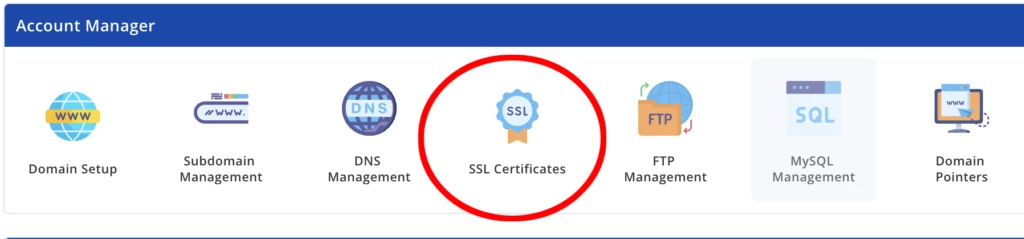
右上隅で関連するドメインが選択されていることを確認してください。

「ACMEプロバイダーから自動証明書を取得」を選択します。ftp.<your domain> にチェックが入っていることを確認し、下部にある緑色の「保存」ボタンをクリックします。
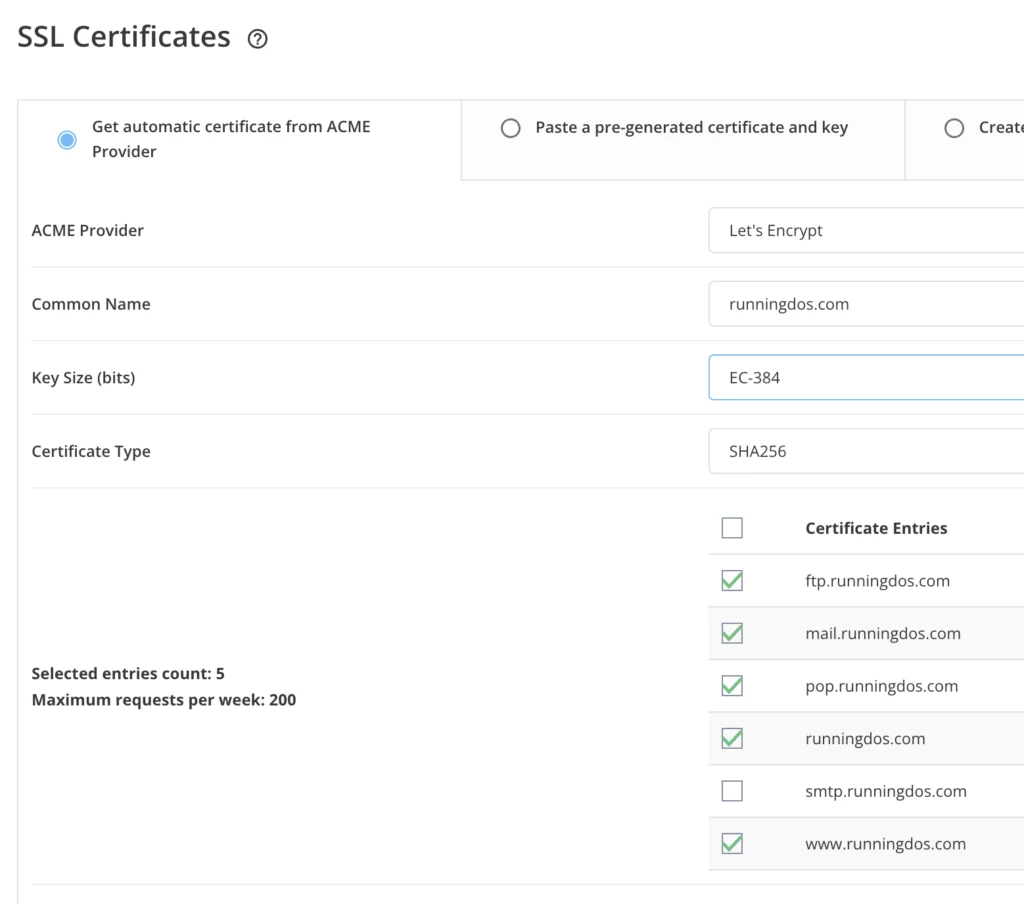
以上です。さらに、ウェブサイトにもSSLを設定しました。
WordPressの準備
次のステップは、WordPressのtarballをダウンロードして展開することです。私はMacを使っているので、これは簡単です。
 $ wget https://wordpress.org/latest.tar.gz
$ tar xzf 最新.tar.gz
$ cd ワードプレス
wp-config.php ファイルを作成する必要があります。
$ cp wp-config-sample.php wp-config.php
次にwp-config.phpを編集します。変更が必要な箇所は2つあります。
- 23~32行目:データベース情報を、DirectAdminで設定した内容に合わせて変更します( パート1参照)。DirectAdminではパスワードを検索することはできず、変更のみ可能です。パスワードをメモしていなかった場合は、戻って再設定してください。
- 51~58行目:ソルトを変更します。最も簡単な方法は、51~58行目を削除し、 WordPressのソルトジェネレーターにアクセスして、そこに表示されている内容をwp-config.phpにコピー&ペーストすることです。
ジラを発射する
私は FTP クライアントとしてFileZillaが好きです。
サイトマネージャーにエントリを作成しました。暗号化を「利用可能な場合は明示的なFTP over TLSを使用する」から「明示的なFTP over TLSを要求する」に変更しました。これにより、接続が暗号化できない場合は接続が失敗します。
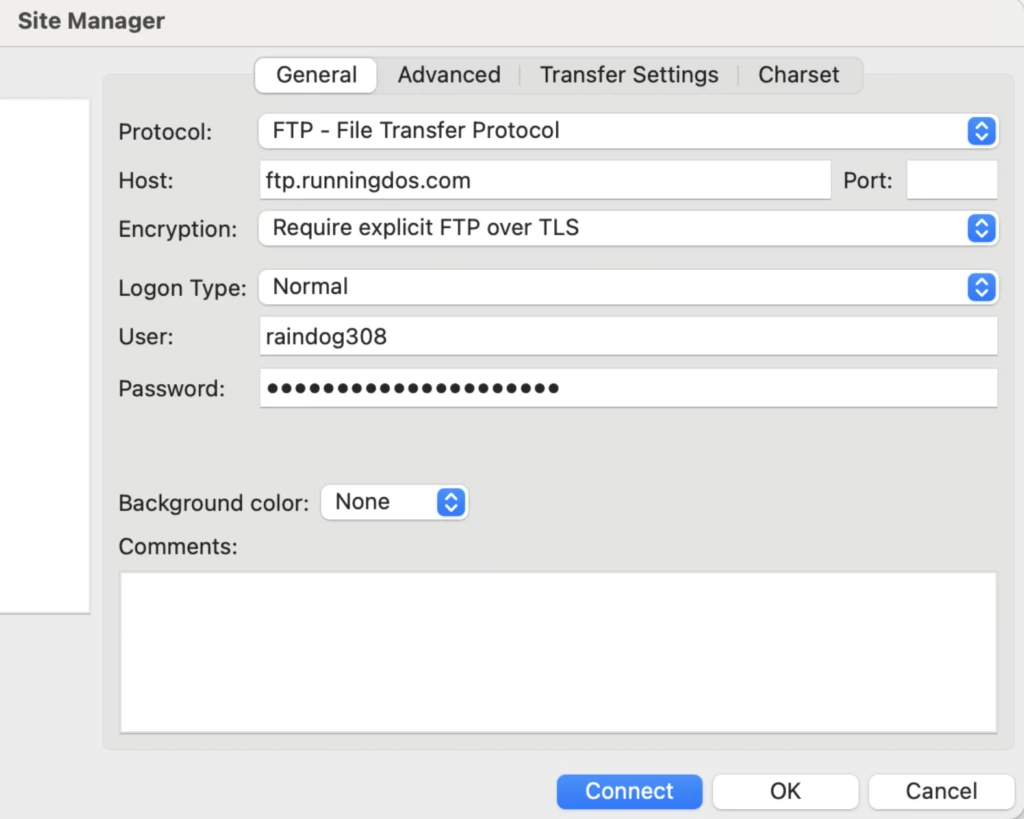
保存して接続します。「不明な証明書」(FileZillaにとって)という警告が表示されますが、「OK」をクリックすれば準備完了です。
次に、左ペインと右ペインの両方を準備します。
- 左: ローカルでWPをセットアップしたディレクトリを参照します
- 右: Silicom Network サーバーの public_html ディレクトリを参照します。
次に、左側にあるすべてを選択して、右にドラッグします。
真実の瞬間
では、見てみましょう...WordPress ソフトウェアがロードされ、wp-config.php が編集され、データベースがセットアップされました...サイトを試す準備が整ったと思います。
https://runningdos.comにアクセスしてみたら…プレイ中にファンブル!ああ、マジかよ。

さて、何が間違っていたのでしょうか?
さて、サーバー上には index.html と index.php の両方があることに気付くでしょう。

しかし、WordPressのtarballにはそのようなindex.htmlは含まれていません。このindex.htmlは、新しいドメインが追加されたときにDirectAdminによって挿入されるプレースホルダです。
Apacheには、インデックスファイル(通常はindex.html)を指定する設定があります。これを変更するには、以下の3つの方法があると思います。
- .htaccess をアップロードして、最初に index.php を探すように Apache を変更します。
- コントロールパネルからこれを行う
- index.html を削除する
DirectAdmin (#2) ではこれを行う方法が見つかりませんでした。これは製品の制限のようです。最も簡単な方法は、DirectAdmin で index.html ファイルを右クリックし、「削除」を選択して削除することです。

よし、もう一度やってみよう…🤞🙏

成功!