
Silicom Network の DirectAdmin を使い始める - パート 1: サインアップとセットアップ
私には十分なコンピューティング能力(新しいColoCrossing 専用サーバーや多数の VPS を含む)がありますが、満たされていないコンピューティング ニーズが 1 つあります。
顧客。
まあ、お金をもらうという意味での「お客様」ではありませんが、長年にわたり、様々な友人や家族から「コンピューターに詳しいから、ウェブサイトをどうやって立ち上げればいいの?」と相談を受け、WordPressサイトを作成したことがあります。めったに変更のないパンフレットのようなサイトをホスティングしたいだけなら問題ありませんが、WordPressのインターフェースで提供されている機能を超えて自分で更新したいという場合は、ユーザーアカウントの管理をしなければならず、メールアドレスなどについて質問されることもあります。
これらの問題を解決する典型的な方法はコントロールパネルをインストールすることですが、cPanelやDirectAdminのライセンスを持っておらず、料金も払いたくありません。そこで、次善の策としてリセラーホスティングを利用することにしました。
Silicom Networkが登場しました。過去にも何度か紹介してきましたが、 最近になって彼らの生涯ホスティングプランが目に留まりました。40ドルの一括払いで、25GBの容量、無制限の帯域幅、そしてSoftaculousが手に入りました。これらはすべてDirectAdminで提供されています。
今は DirectAdmin を学ぶ必要があります。
実は、私はこれまでパネルの管理者を務めたことがありません。独自のNginx/php-fpm構成で、ずっと使い続けてきました(技術の進歩に合わせて多少の改良はありますが)。DAは全く違います。正直に言うと、一度インストールして数分間操作した以外は、ユーザーとしてDAを使ったことすらありません。
さて、始めましょう!
サインアップ
特に目新しい報告はありません。リンクにアクセスしてコードを入力し、今日の午後4時4分に請求書払いで支払いました。チェックアウトの確認には5時間以内に設定完了と書かれていましたが、ウェルカムメールが届いたのは4分後の午後4時8分でした。かなり早いですね。
パスワードについて少し戸惑いました。サインアップ時にユーザー名とパスワードを選択する必要があり、DA用だと思っていました。その後、クライアントエリア用のユーザー名とパスワードも用意されていました。予想通りです。ところが、その後届いたウェルカムメールにはユーザー名は同じでしたが、パスワードが異なっていました。特に問題はありませんでした。ただ、DA用のユーザー名とパスワードをいつ選択する必要があるのか分からなかったのです。もしかしたら、私が誤解していたのかもしれません。
ドメインの設定
まずは自分のドメインを 1 つ運営し、その後「顧客」を設定することから始めようと思います。
まず「ユーザーパッケージの管理」をクリックし、自分用に「すべて使い放題」のパッケージを作成しました。これが本当に必要かどうかは分かりませんが、 10年前に「Webホスティングで最初の1,000人のクライアントを獲得して管理する」という本を読んだ時にこのことを思い出しました。
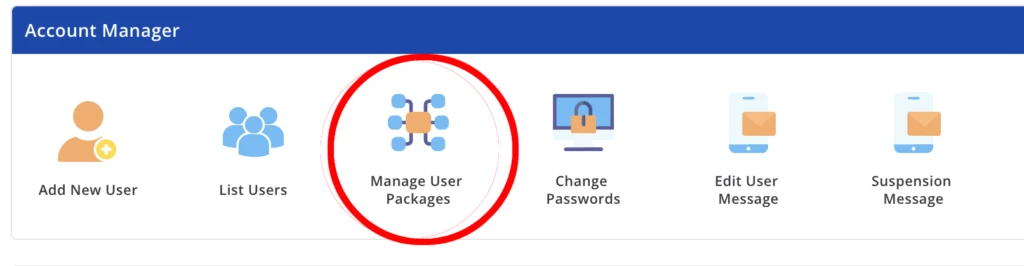
顧客向けには、ディスク容量が制限された別のパッケージを作成しますが、それ以外はすべて無制限のままにします。(Silicom Network ではオーバーセリングは許可されていないことに注意してください)。
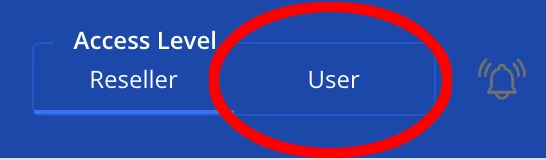
次に、右上をクリックして、リセラー管理者アカウントからユーザー アカウントに切り替えると、インターフェイスが完全に変わります。
「ドメイン設定」をクリックし、ドメインを追加しました。

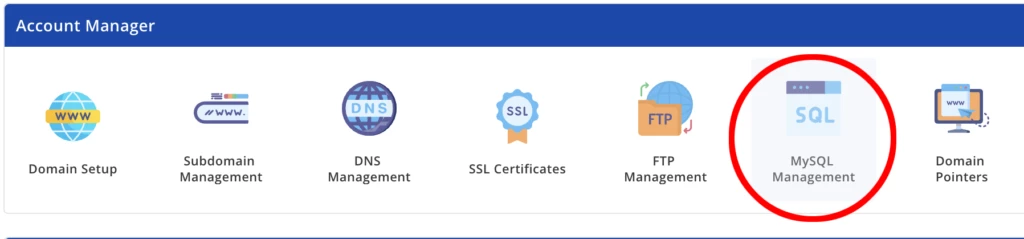
次にWordPressなのでMySQL管理に行き、WP用のデータベースを追加しました。
現在、Softaculous 経由で WP をインストールできますが、DA がどのように機能するかの仕組みをもう少し理解するために、手動で設定したいと思います。
Silicom NetworkはSSHアクセスをサポートしていません。これは珍しいことではありません。多くの共有ホスティングプロバイダーがセキュリティとサポート上の理由からSSHをサポートしていませんし、私もそのことは承知していました。一般的に、ホストにSSHを許可する旨のKBやFAQがない場合はSSHはサポートされていないので、期待しない方が良いでしょう。
次のステップは、WordPressをダウンロードして、tarballを展開し、自分のアカウントにアップロードすることです。SFTPがサポートされているかどうかわからないので、チケットを開いて問い合わせてみようと思います。暗号化なしの1970年代のFTPプロトコルよりも、SFTPを使いたいです。パート2をお楽しみに!