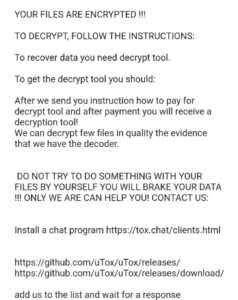
データが消えた:Synologyをランサムウェアから守る方法
私は長年、SynologyのNASシステムのファンです。長年、自宅のストレージは、以前のPCにハードドライブを挿してLinuxファイルサーバーとして運用していました(もしまた同じやり方をするなら、 TrueNASを試してみたいと思うでしょう)。
このアプローチの問題は、電気代です。4台か8台のドライブを搭載できるほどのマシンは、通常、フルサイズのマザーボードとそれなりのCPU、そしてかなり大容量の電源ユニットを搭載することになります。そのため、電気代はかなり高額になってしまいます。
数年前、自宅用にSynologyのNASデバイスに移行しました。Linuxベースですが、実際には専用のOSが搭載されています。様々なパッケージやオプションが用意されており、家庭や中小企業での使用をターゲットにしています。私の用途はごく基本的なもので、ファイルストレージ、バックアップ、メディアプレーヤーくらいです。データベースやウェブアプリなどは、自分のLinux仮想マシンで動かしたいのです。
ランサムウェア対策チェックリスト
Synologyのフォーラムをしばらく読んでいると、Synologyがランサムウェアに感染したという人に必ず出くわします。それは本当に辛いことです。ファイルやバックアップが犯罪者に人質に取られてしまうのですから。
こうした不幸を防ぐためにできることがいくつかあります。Synologyのセキュリティ対策の基本をご紹介します。箱から出した状態でも十分にセキュリティは確保されていますが、おそらく重要な用途での使用を想定しているため、可能な限りの予防策を講じることが重要です。
まず、どうしても避けられない場合を除き、Synologyをインターネットに接続しないでください。セキュリティは重要ですが、なぜリスクを負う必要があるのでしょうか?これはどのシステムでも同じアドバイスなので、Synologyだけを特別に挙げているわけではありません。
 セキュリティ監査に従います。Synologyにログインし (デフォルトではポート 5000)、メイン メニュー (左上) から [セキュリティ アドバイザー] を選択します。
いくつか確認すべき点があります。まずは概要をご覧ください。緑色のチェックマークが付いていない項目があれば、すぐに対処してください。
次に「詳細設定」をクリックし、 「チェックリストを表示」をクリックします。これは、セキュリティを強化するために実行できる詳細なリストです。49のカテゴリがあり、それぞれのステータスが表示されます。
ユーザーの整理:これは非常に簡単で、数分で完了します。コントロールパネルを開き、 「ユーザーとグループ」をクリックします。「admin」と「guest」の両方を無効化する必要があります。
2要素認証を有効にする:コントロールパネルで「セキュリティ」をクリックします。 「アカウント」の項目で、すべてのユーザーに2要素認証を強制できます。設定は非常に簡単です。画面の指示に従って、お好みの認証方法を選択してください。
ついでにファイアウォールも調べてみましょう。アクセスを制限するためにできることはすべて行うことをお勧めします。
コントロールパネルで「ログイン」を選択し、DSMポートの変更を検討してください。そうすれば、誰かがあなたのネットワークに接続してSynologyをスキャンしたとしても、あなたのDSMが見つかる可能性が低くなります。
ネットワーク上の人物について言えば、直接的なインターネットアクセス以外では、ネットワーク内の侵入されたPCが攻撃経路となる可能性が最も高いことを覚えておいてください。誰かがメールを読んで、クリックすべきでないボタンをクリックしたり、外部の組織がPCを制御下に置いたりするなどです。もしそのPCがSynologyにアクセスできれば、ファイルを暗号化して身代金を要求する可能性があります。
解決策は2つあります。まず、ユーザー(または自分自身)にフィッシングやマルウェアへの対策を指導します。次に、ファイル、ディレクトリ、共有へのアクセスを本当に必要なユーザーのみに制限します。
不変スナップショット(対応ハードウェアにDSM 7.2以降が必要)を検討することをお勧めします。これは、何か問題が発生した場合に最適な保護策です。「Snapshot Replication」パッケージを検索(または追加)してください。パッケージを開き、 「スナップショット」をクリックして共有を選択し、 「設定」をクリックして有効にします。これらのスナップショットはディスク容量を消費しますが、実際の容量は共有内のデータ変更量によって異なります。
最後に、バックアップを保管してください。2台目のSynologyが必要になる場合があり、オフサイトバックアップが必要になる可能性もあります。