
Proxmox 7から8へスムーズにアップグレードする方法:パート1、バックアップ
自宅にはProtectli 8250Uシステムがあり、VMホストとして使っています。8コアのi5-8250U、64GBのRAM、そして内蔵NVMeドライブ2台を搭載しています。VPSサービスには使えませんが、自宅のファームを運用するには非常に役立っています。
Proxmox 7.0を使っていましたが、アップデートが少し遅れていました。Proxmox 8がリリースされたことにも気づきました。そろそろアップグレードの時期です。
ステップ 1: すべてをバックアップします。
私は Synology NAS デバイスを使用しているので、この手順は簡単でした。
まず、Synology DSMのWebインターフェースにアクセスし、「コントロールパネル」→「共有フォルダ」をクリックしました。以下のパラメータで新しい共有フォルダを作成しました。
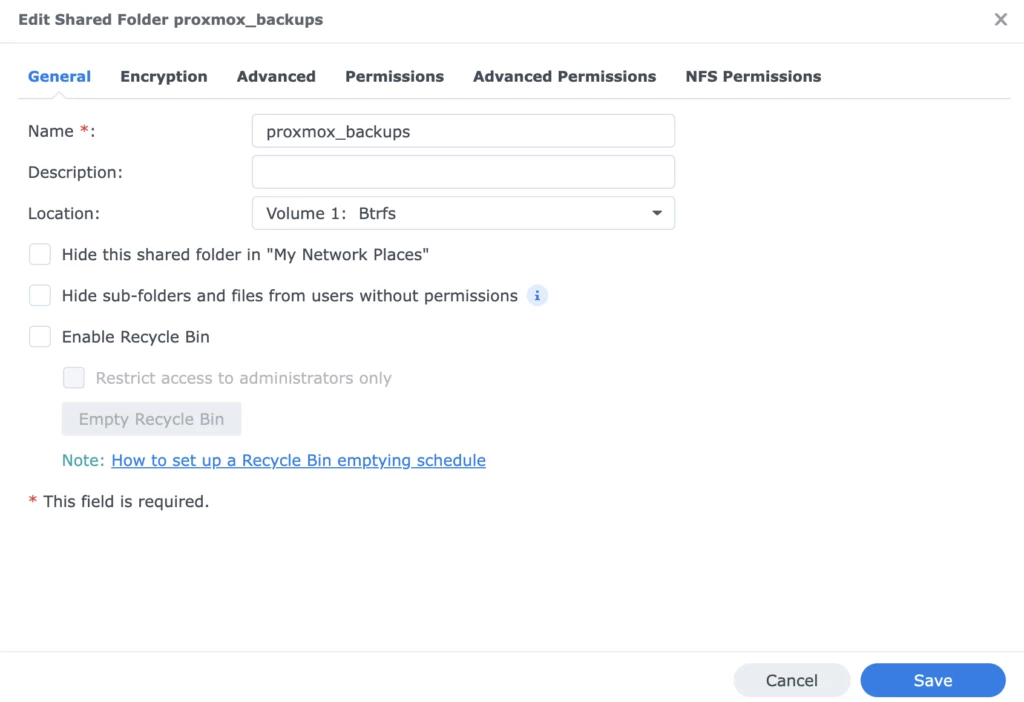
特別なことは何もしていません。ごみ箱も必要ありません。他に変更したのはNFSパーミッションだけです。
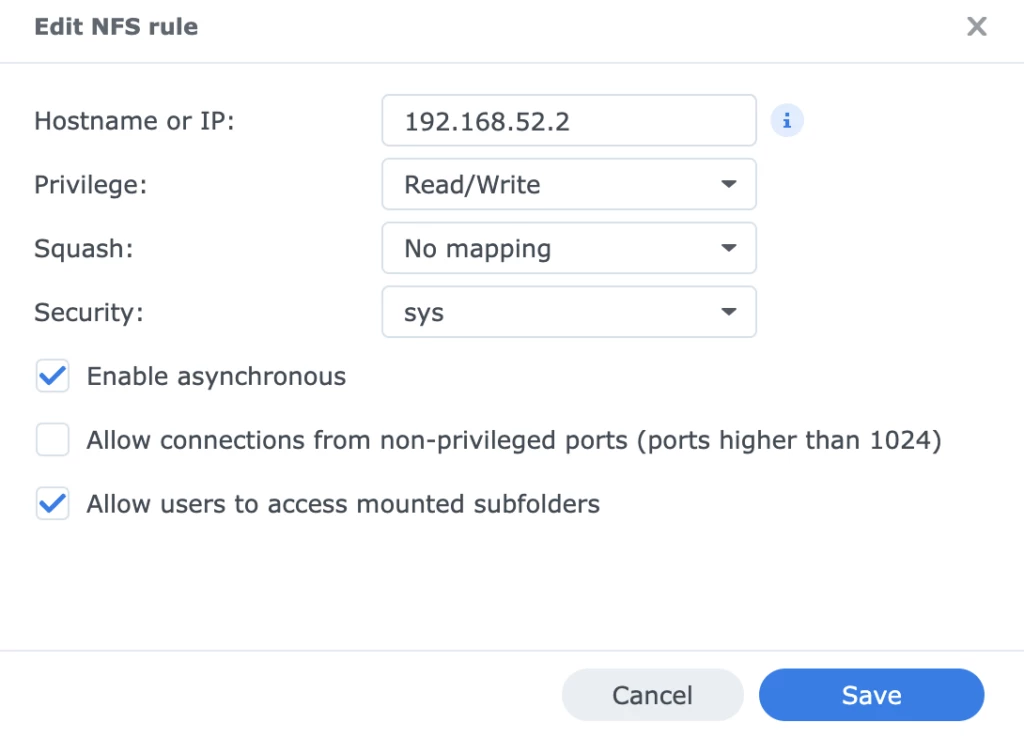
これでNFSドライブがProxmoxサーバー(この場合は192.168.52.2)と共有されます。保存すれば完了です。
Proxmoxホストで、「データセンター」→「ストレージ」に移動し、「追加」をクリックして「NFS」を選択します。
「ID」には好きなIDを入力してください。私が使用したSynologyは「alpha」という名前なので、「alpha_proxmox_backups」と名付けました。サーバーを指定し、「エクスポート」にはフルパスを入力します。今回の場合は/volume1/proxmox_backupsです。「追加」をクリックすれば完了です。
各VMのバックアップを実行できます。VMに移動し、「バックアップ」をクリックし、「今すぐバックアップ」をクリックします。
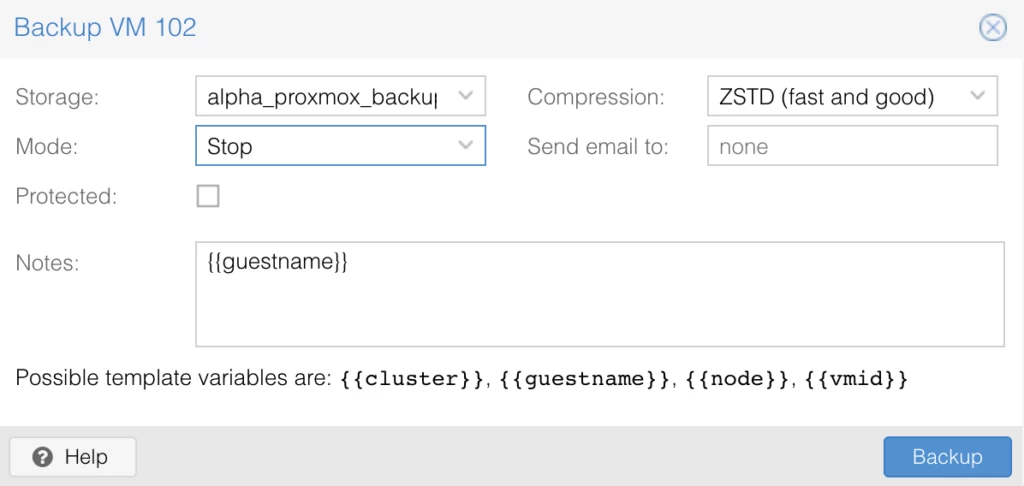
モードとして「停止」を選択しました。これにより、VMがシャットダウンされ、バックアップが実行され、再起動されます。「バックアップ」をクリックすると、バックアップが実行されるのを確認できます。
ステップ2: /etcを忘れないでください
念のため、/etc もバックアップしました。ハイパーバイザー(Proxmox 物理ホスト)にログインすると、作成した NFS 共有が /mnt/pve/<マウント名> にマウントされていることがわかります。
/etc ディレクトリをバックアップするには:
tar czf /mnt/pve/alpha_proxmox_backups/etc.20230819.tar.gz /etc
よし、アップグレードの準備はできた。何かひどい問題が発生したら、全てを消去してVMをインポートすることもできるが、おそらくその必要はないだろう。明日、結果がわかる!