
2026年版、高可用性WordPressサイトをゼロから構築!パート5:WordPressのインストール
このチュートリアル シリーズでは、可用性の高い WordPress Web サイトを最初から設定します。
パート1 – 概要、考慮事項、アーキテクチャ
パート2 – VPSの注文
パート3 – Ansible
パート4 – 輝き
パート5 – WordPressのインストール(この記事)
パート6 – MariaDBマルチマスター
パート7 – ラウンドロビンDNS、Let's Encrypt、そしてまとめ
Gluster が起動したので、これを活用して各ノードに WordPress を簡単にセットアップできるようにしましょう。WordPress には以下の 2 つのものが必要です。
- ウェブサーバーにインストールされたPHPファイル、ディレクトリ、設定ファイルなど
- データベース
このパートでは、パート1を3つのファイルすべて(Glusterマジック!)で実行し、その後、ノード1にのみWordPressをインストールします。MariaDBのレプリケーションが機能するようになれば、3つのノードすべてがデータベースと通信できるようになります。
各ノード
mv /web/www.lowend.party /gluster
ln -s /gluster/www.lowend.party /web/www.lowend.party
これにより、WebディレクトリがGlusterに移行されます。今後は、いずれかのノードで行われた変更がすべてのノードに反映されます。
ノード1
 cd /web/www.lowend.party
https://wordpress.org/latest.zip をダウンロードしてください
最新の.zipを解凍します。
mv wordpress/* 。
rmdir ワードプレス
最新の.zip を rm する
これにより、WordPressがドメインのルートに配置されます。www.example.com/wordpressのようなディレクトリにWordPressを配置したい場合は、mvコマンドとrmdirコマンドを省略できます。
WordPressの設定
www.lowend.party のDNSを一時的に設定する必要があります。設定方法は2つあります。
最初は、www.lowend.party を node1.lowend.party にポイントする DNS A レコードまたは CNAME を作成します。
しかし、もっと簡単な方法は、PCのhostsファイルを変更することです。macOSまたはLinuxの場合は/etc/hosts、Windowsの場合はc:\windows\system32\drivers\etc\hostsです。
ここに次のエントリを入れます:
5.78.68.150 node1.lowend.party ノード1 www.lowend.party
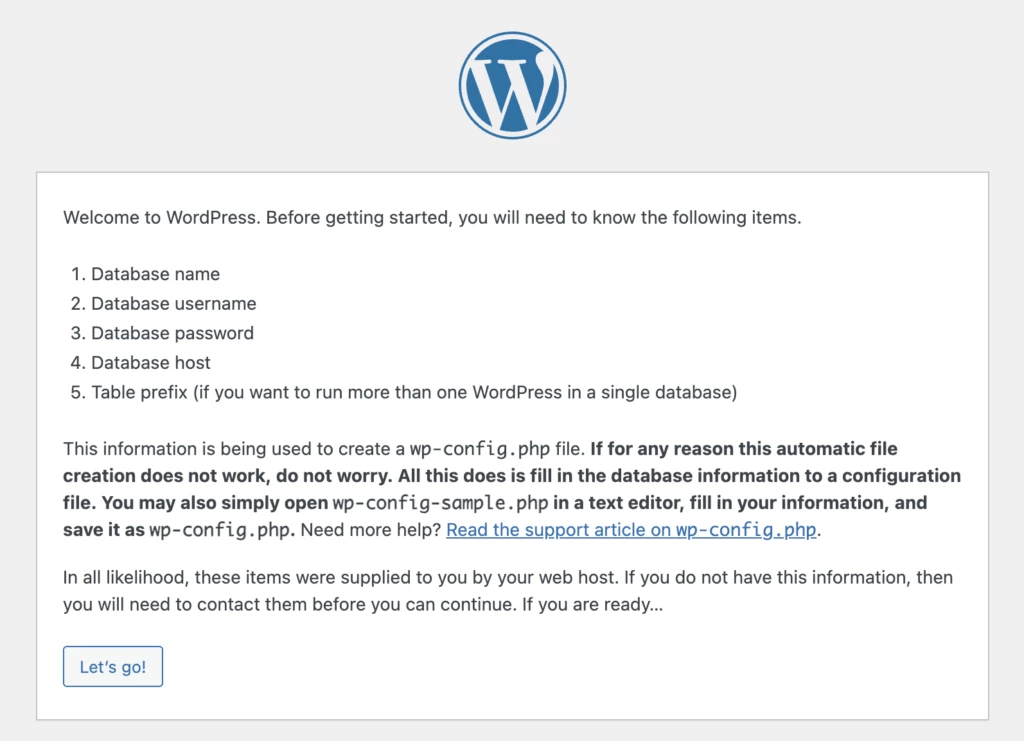
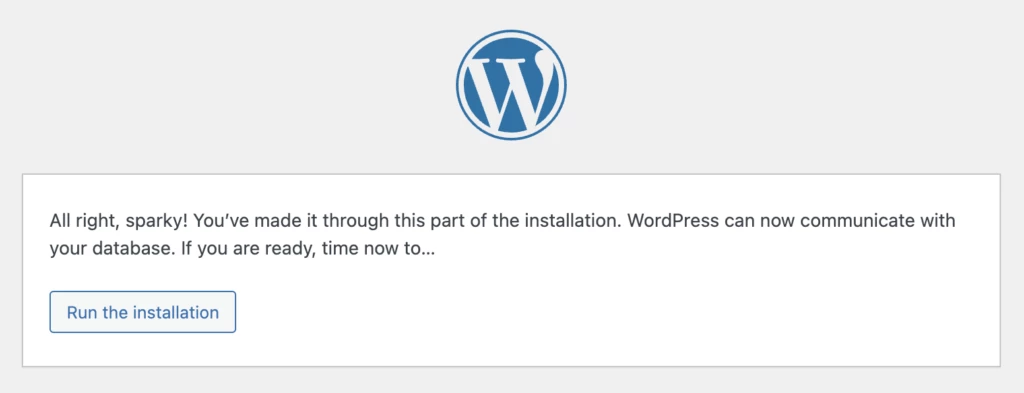
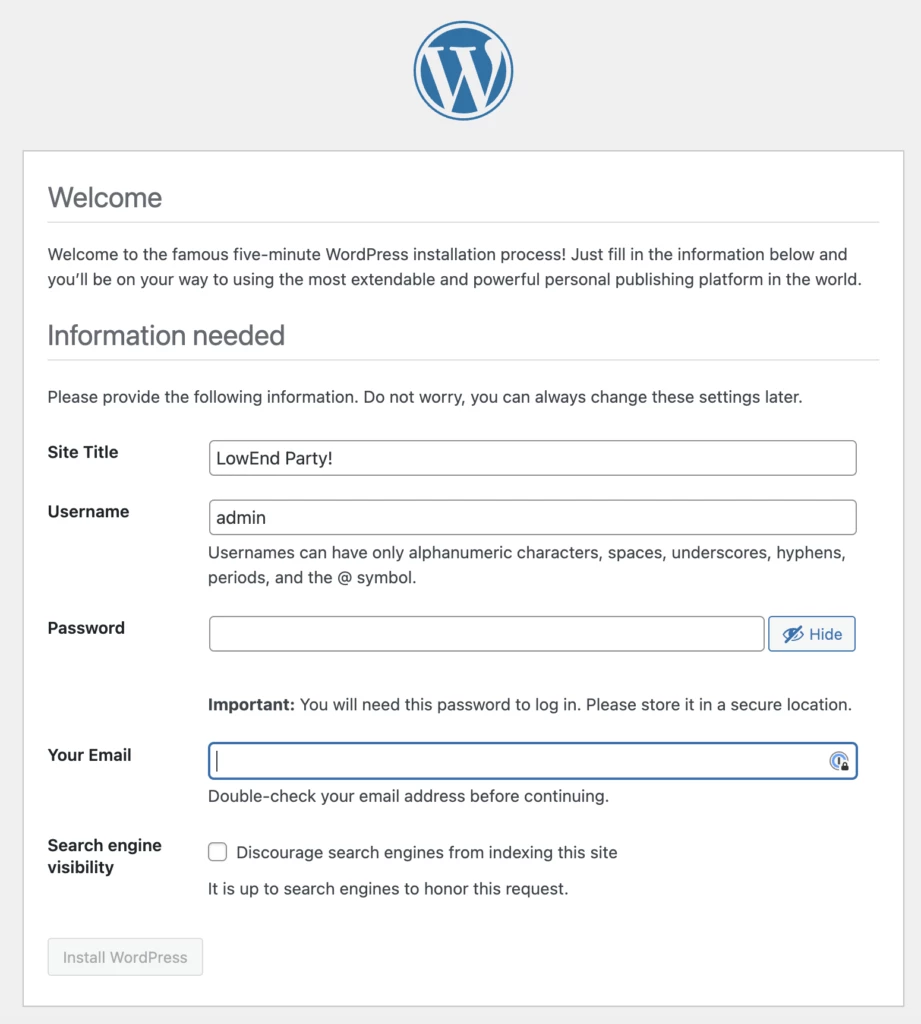
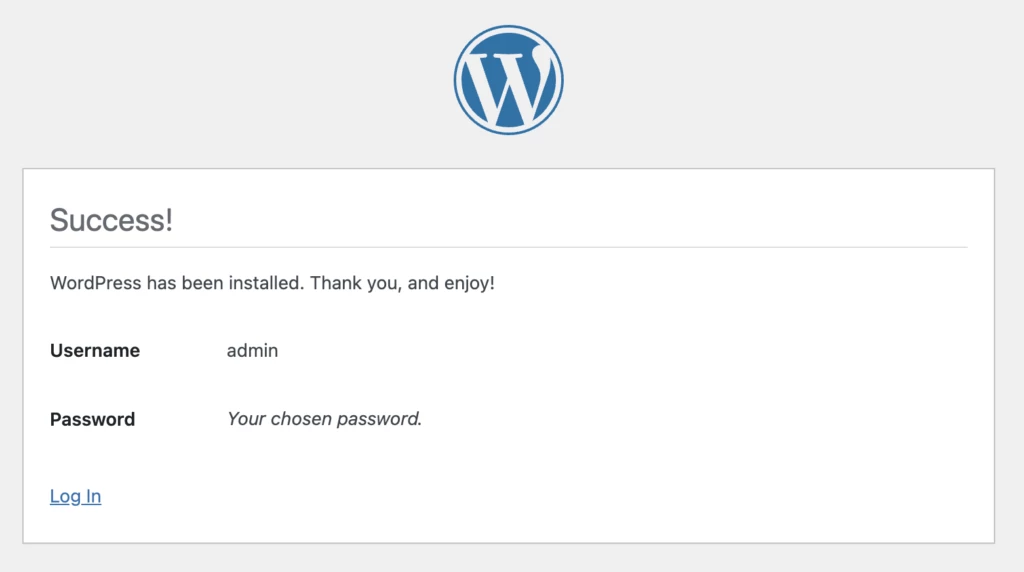
これで、お好みの Web ブラウザーで http://www.lowend.party にアクセスし、WP インストーラーを実行できます。
これは質問に答えるだけですが、ガイドが必要な場合は、 wordpress.org から入手できます。
これで、WordPressのPHPファイルが各サーバーに設定され、ノード1で実行するためのWordPressの設定が完了しました。次のチュートリアルでは、MariaDBのレプリケーションを開始しましょう!