
WordPressウェブサイトを永久に無料でホスティングする方法
タイトルはクリックベイトではありません。実際、ドメインを無料で取得することもできます...
ただし、真剣に受け止めてもらえるよう、有料ドメインが絶対に推奨されます。
それ以外は?合計で99が無料です。
さらに良いのは? 4つの簡単なステップで実行できます。
ただし、最初に次の点に留意する必要があります。
これは主に、コンテンツに重点を置いた WordPress サイト、つまり従来のブログや Web サイト向けです。
WooCommerce、WordPress フォーラムなどのユースケース、またはそれらのアプリケーションのようにデータベースへの情報のプル/プッシュを継続的に必要とするものの場合、このチュートリアルもおそらく適していません。
ということで、早速始めましょう...
ステップ1) LocalWPをダウンロードする
LocalWP は、ローカル開発とステージングのための非常にシンプルで初心者に優しいツールです。
基本的に、WordPress サイトをホストできる必要がありますが、公開する必要はありません。
LocalWP でそれを実行します。
まず、ここをクリックしてダウンロードし、アカウントを作成してください。無料です。
次のような画面が表示されます。
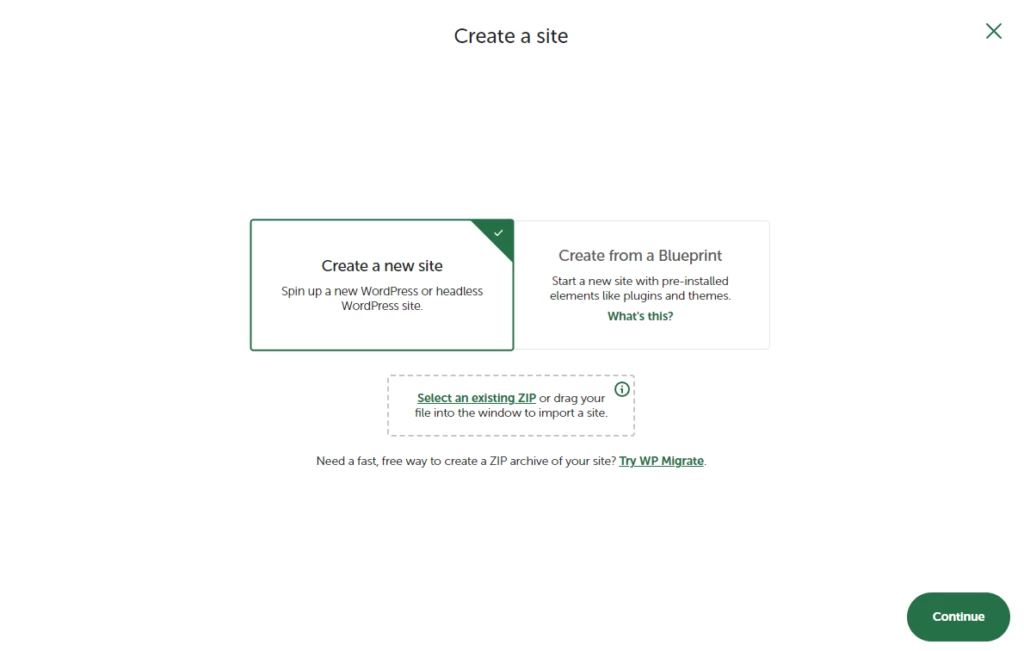
すでに WordPress サイトをお持ちで、無料でホスティングしたいとお考えの場合は…
wp-content フォルダーとサイトのデータベースのダンプ (.sql) を取得してフォルダーに圧縮し、下部のオプションを使用してインポートできます。
そうでない場合(これが最も可能性の高いオプションだと思います)は、「新しいサイトを作成」をクリックするだけです。
その後、次の 3 つの手順が表示されます。
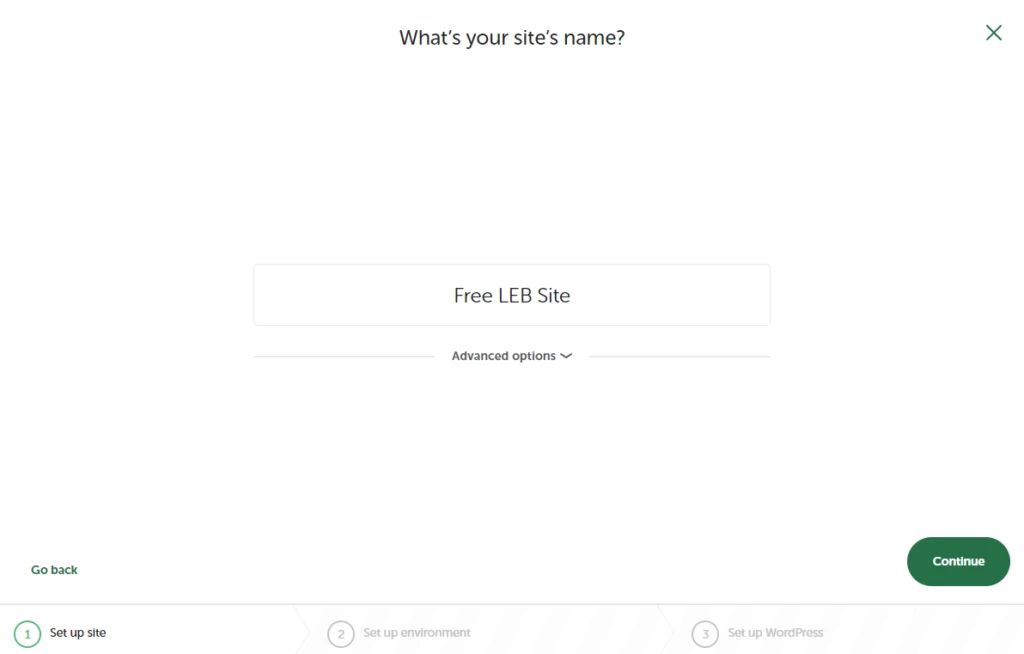
あなたの心に合った名前を付けましょう…
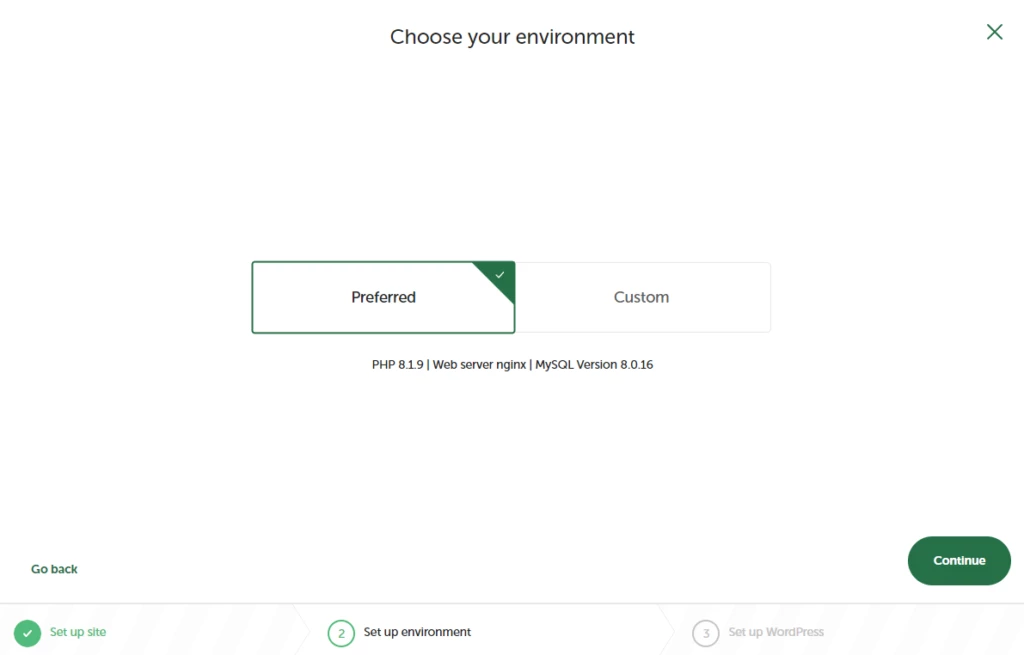
すべてをそのままにしておきます。

最後に、管理者情報を入力して、「サイトを追加」をクリックします。
これで、独自のローカル WordPress インストールが完成しました。
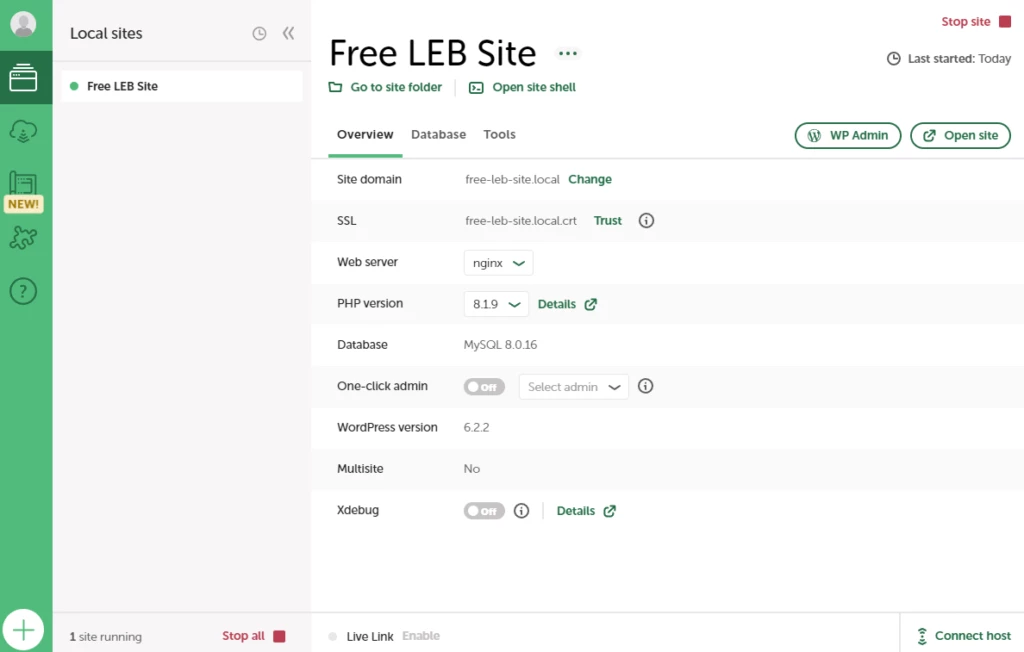
(作成プロセスが完了したら、サイトが正常に動作していることを確認してください。正常に動作している場合は、隅に「すべて停止」と表示されます。)
まだ行っていない場合は、サイトのドメインを、使用するドメインに必ず変更してください。
上記の Your-Site.local ドメインのままにしておくと、後でサイトをエクスポートするために使用するプラグインが失敗します。
ところで:
ローカルで開発する場合、そこに配置したドメインはどれでも動作します。アクティブである必要はありません。
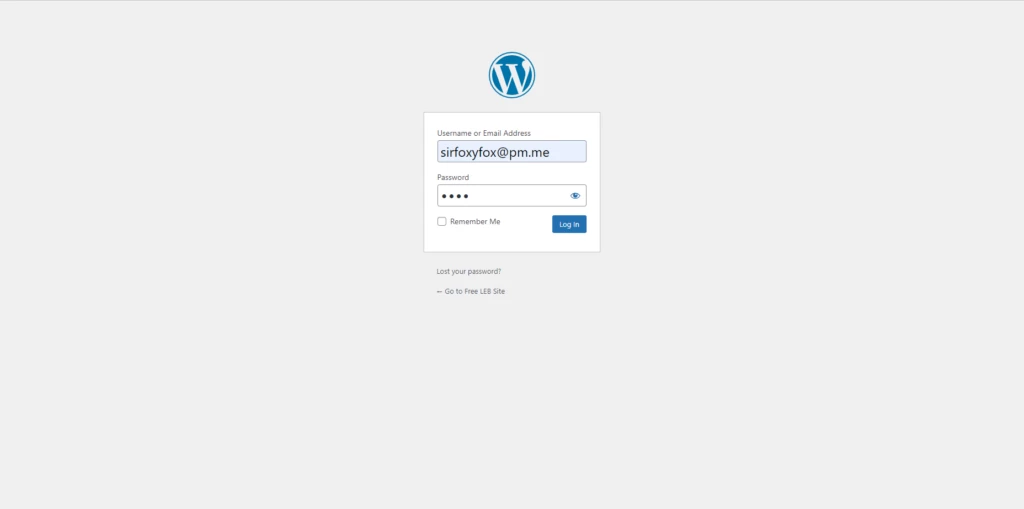
ドメインを設定したら、「WP Admin」ボタンをクリックしてください。
標準のログイン画面が表示されます:
ステップ2) 心ゆくまでカスタマイズして作成する
ログインすると、ホスティング料金を支払ってサーバー上のサイトにリモート アクセスしている場合とまったく同じ操作を行えることがすぐにわかります。
唯一の違いは、はるかに高速であることです。
次のような通常の操作はすべて実行できます。
- 新しいページを追加する
- ブログ投稿を公開する
- サイトをカスタマイズする
- 新しいテーマをインストールする
- 新しいプラグインをインストールする
- そしてその先へ
もちろん、まだ一般の人があなたのサイトにアクセスすることはできませんが、それは問題ありません。
重要なのは、次のステップに進む前に、サイトをカスタマイズして好みに合わせておくことです。
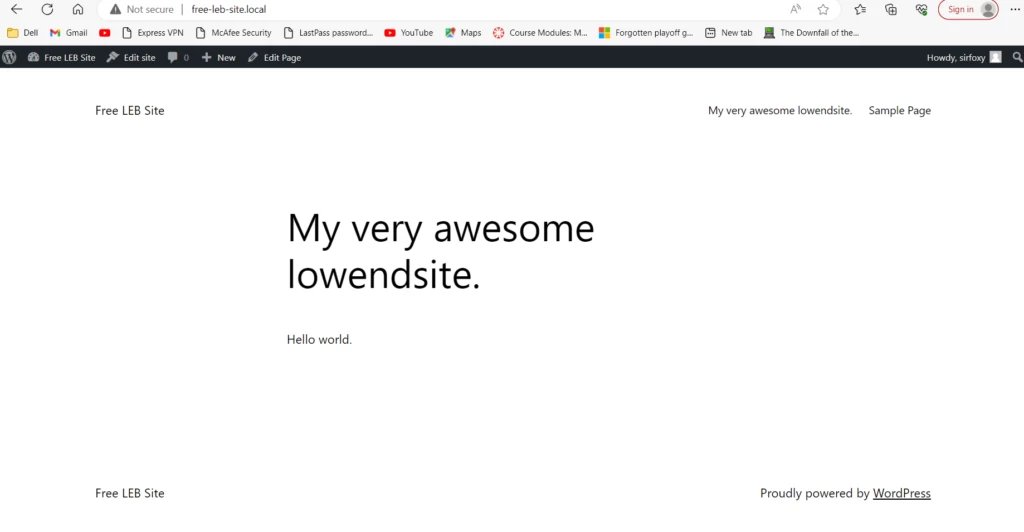
ちなみに、はい、将来的にサイトを更新しても、すべての投稿とカスタマイズは保存されます。
つまり、この方法では、WordPress が意図したような安全な (オフライン、自分のコンピューター上の) コンテンツ管理システムを実現でき、その後は簡単に…
ステップ3) サイトをエクスポートする
通常、WordPress は動的です。つまり、データベースを使用して Web サイトとコンテンツを読み込みます。
Simply Static という WordPress プラグインをインストールすると、静的ページだけをエクスポートできます。データベース部分がなくても、完全に機能する WordPress サイトになります。
そうすれば無料でホストできるようになります。
ローカルの WordPress サイトに Simply Static をダウンロードして有効化してください。
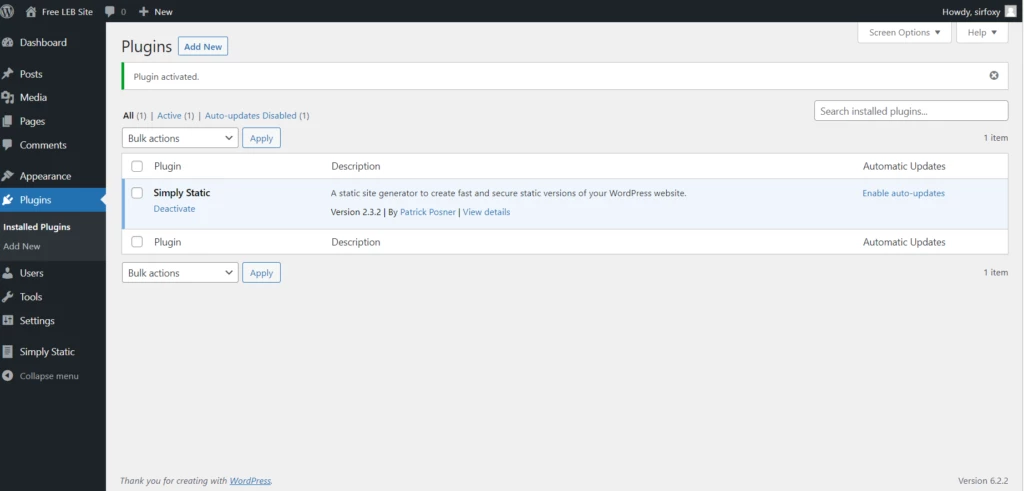
次にそれをクリックし、配信方法として「ローカル ディレクトリ」で「オフラインで使用するために保存」を選択し、最後に「静的ファイルの生成」をクリックします。
Windows を使用している場合は、C:/Users/YourUser/Local Sites/YourSite/app/public_static/ に出力されるはずです。そうでない場合は、エクスポート場所を見つけてください。
その後、次の画面が表示されます。
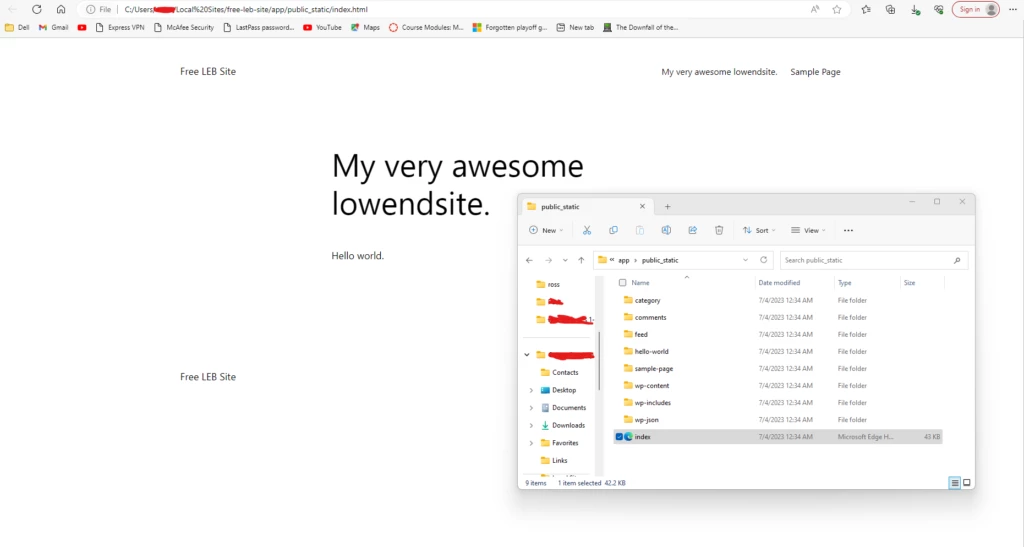
これはサイト全体を静的な形式に変換したものです。index.php ではなく index.html になります。
もう MySQL から情報を取得する必要はありません。これを無料で実行するために必要なことだけです。
ステップ4) GitHub Pages(または代替手段)にアップロードする
まずはGitHubアカウントをお持ちであることを確認してください。こちらも無料です。
次に、新しいリポジトリを作成する必要があります。
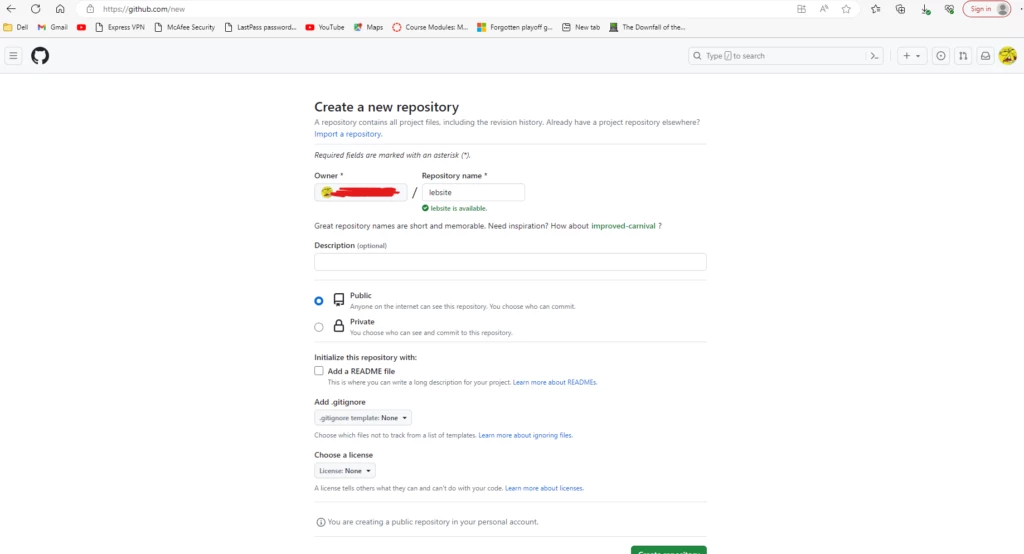
公開ステータスに設定されていることを確認して、[作成] をクリックします。
次に、ローカルの WordPress インストールから作成したフォルダー全体をアップロードします。

最後に、設定タブをクリックして「ページ」タブまで移動します。ページを有効にすると、無料のドメインが提供されます。
最初は YourUser.github.io/YourRepository になりますが、カスタム ドメインを追加することもできます。
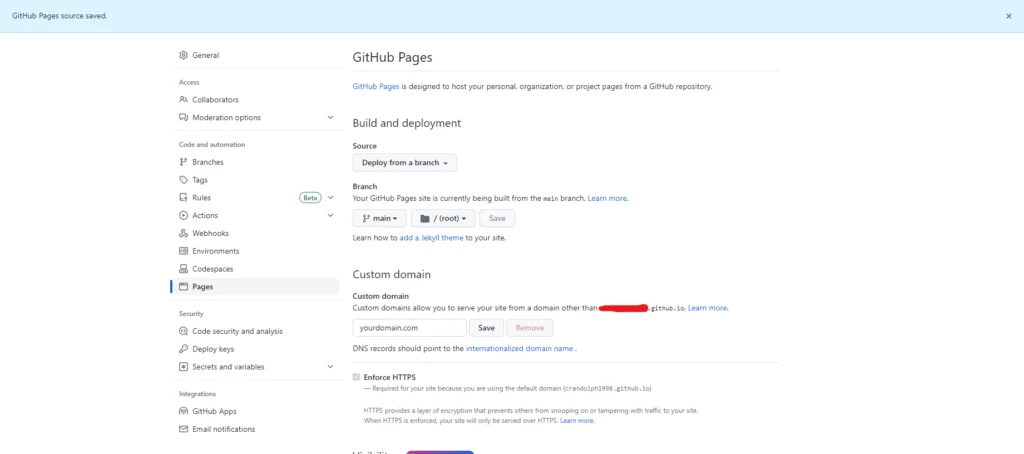
カスタム ドメインをボックスに入力し、そのカスタム ドメインが内部化されたドメイン (前述の .github.io ) を指すようにしてください。
また、GitHub ページにカスタム ドメインを追加する方法については、非常にわかりやすいドキュメントもここにあります。
さあ、始めましょう!WordPressホスティングは一生無料
完全に無料で WordPress サイトを作成するために必要なのはこれだけです。
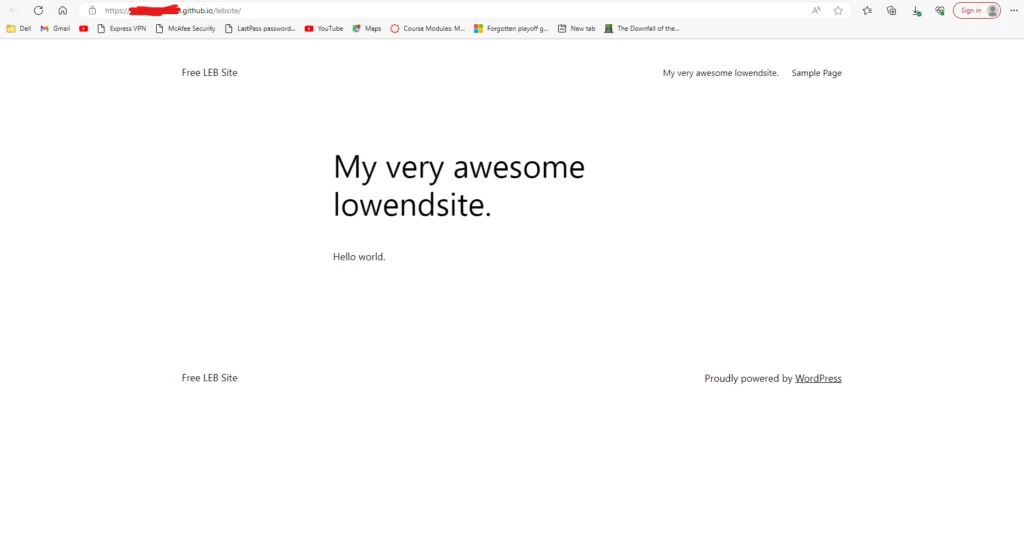
(URL に表示されている通り、弊社のサイトは現在ローカルではなくインターネット上で提供されています。)
ローカル インストールをセットアップし、そこですべてのカスタマイズと作成を行ってから、無料の静的サイト ホスティングにエクスポートするだけです。
非常にシンプルで、 CloudFlare ページやNetlifyなどの代替手段も使用できます。
データベースへのプルやプッシュが不要なので、ほとんどの有料 WordPress ホストよりも高速になります。
次回サイトを更新するときは、アップロードした静的ファイルを更新する(または新しいファイルを追加する)だけです。
私は、WordPress サイトをこの方法で実行するのが好きです。最適化されているだけでなく (動的サイトのように静的サイトをハッキングできないため、デフォルトよりも安全です)、基本的にコーディングを必要とせず、究極のカスタマイズを提供するドラッグ アンド ドロップ ページ ビルダーも手に入るからです。
私に言わせれば、それは双方にとって有利なシナリオです。