
Hetzner 専用サーバーに Proxmox をより速く簡単にインストールしましょう!
昨夜、突然ローエンドのインスピレーションが湧いて、 Hetznerオークションサーバーを手に入れました! Hetznerでサーバーを使うのは久しぶりでした。いくつか新しいプロジェクトに使えるサーバーが欲しかったんです。
新しいサーバーでどのOSを使うかはまだ決めていません。OpenBSDにしようと思っています。そこで、検討している間にローエンドの楽しみをもっと増やすために、 Proxmox Virtual Environment(PVE)をインストールしました。
PVEは、LXCコンテナ、KVM仮想マシン、ストレージシステムのグループまたは複数のグループを制御するための無料かつオープンソースの「仮想環境」として設計されているため、ローエンドで広く使用されています。Proxmoxは複数のノードにまたがって動作するため、多くのクラウド機能を備えています。
Hetzner専用サーバーにProxmoxをインストールする際の興味深い点は、Googleでインストール方法を検索すると、 Hetzner自身による公式チュートリアルを含む複数のチュートリアルが見つかることです。これらのチュートリアルはすべて、HetznerのInstallimageスクリプトを使用してDebianをインストールし、その後Debian上にPVEをインストールすることを推奨しているようです。
しかし、もっと簡単な方法があります!
他のチュートリアルに続いてHetznerのInstallimageスクリプトを起動すると、オペレーティングシステムを選択する画面が表示されます。リストの最初の選択肢としてデフォルトでDebianが選択されています。
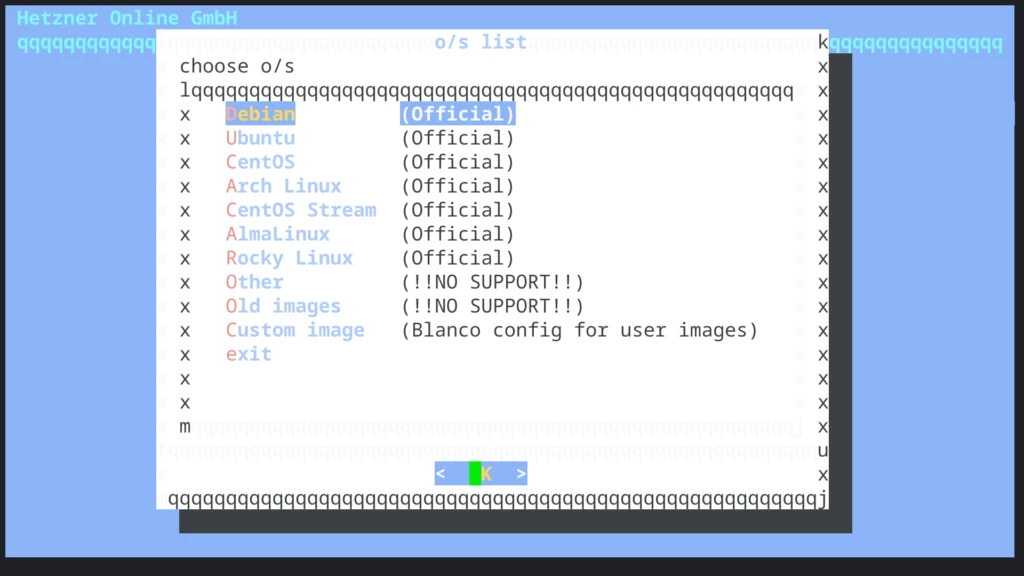
しかし、メニューをこっそりと下までスクロールすると、不吉な「!!サポートなし!!」という警告が表示され、「その他?」を選択します。
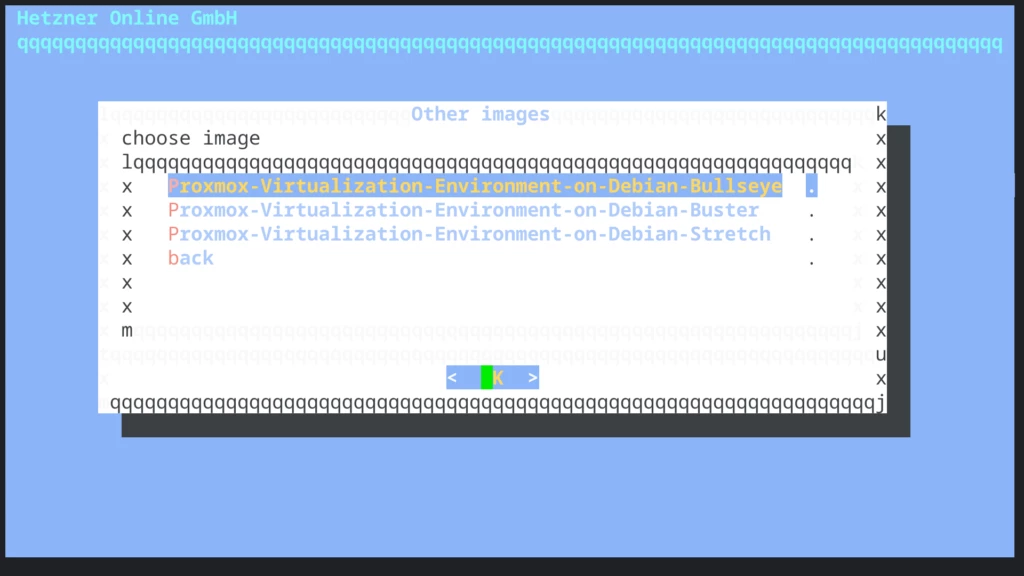
すごい!最初に Debian をインストールし、その後 Debian 上に Proxmox をインストールする必要がなく、Proxmox を直接使用できるのです!
実際のインストールは簡単です。Debianのバージョン、おそらく最新のDebian安定版であるBullseyeを選択します。
次に、エディタが開き、いくつかのパラメータを設定できます。ホスト名などです。また、ファイルシステムの種類を選択したり、ディスクパーティションの配置を調整したりすることもできます。すべての設定が完了したら、F10(Escキーを押してから0でも可)を押してください。
インストールには数分かかり、その間に進捗状況レポートが表示されます。
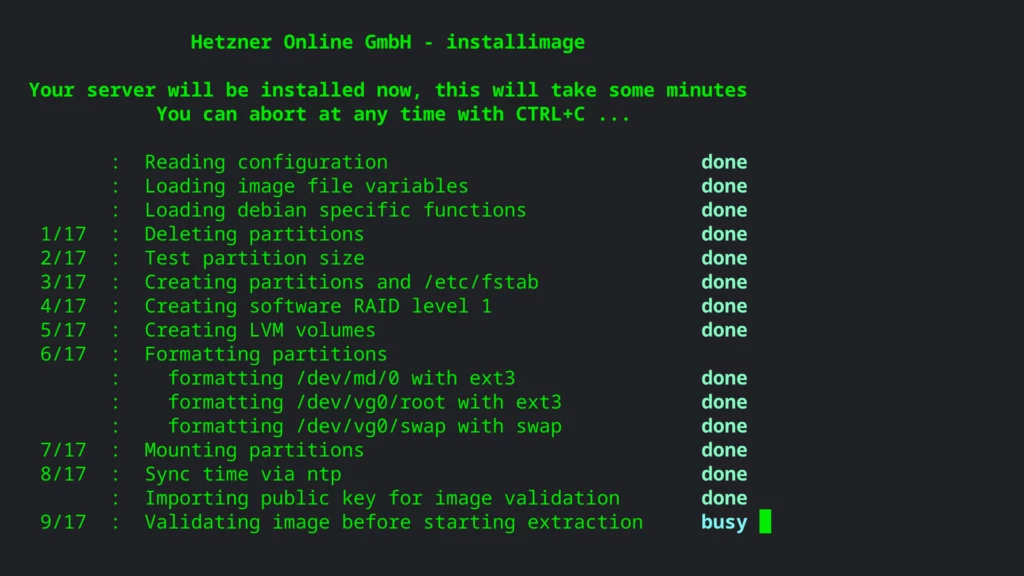
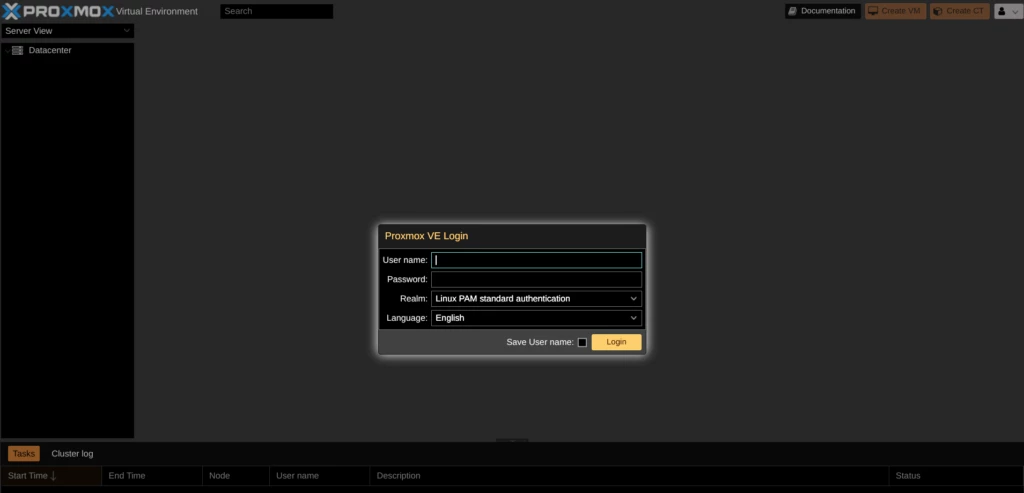
インストールが完了したら、Rescue Systemのインストール環境からサーバーを再起動すると、Proxmoxが起動します。https://$Server_IP:8006
考慮すべき問題
パスワード
サーバーにログインするために ssh キーを設定する場合、Proxmox GUI にログインする前に、ssh 経由でログインし、root ユーザーのパスワードを作成する必要がある場合があります。
Web GUIへのアクセス
ProxmoxのWeb GUIは、初期設定でhttpsとセキュリティオーバーライドが必要です。元の自己署名証明書を置き換えるには、検証済みの証明書を取得する必要があります。これはWeb GUIで行うことができます。
Web GUI にログインするときは、「https」の「s」とポート 8006 を忘れないでください。
安全
fail2ban、ファイアウォールルール、2FAなどのセキュリティ対策も忘れずに。ファイアウォールルールには特に注意しましょう!デフォルトでは「許可」が設定されているため、許可ルールを設定する前にファイアウォールをオンにしてしまうと、アクセスできなくなってしまう可能性があります。
追加参考資料
Proxmox には役立つサポートフォーラムがあります。
Hetzner Instalimage にはGithub リポジトリがあります。
Proxmox には、Github ミラーを持つセルフホスト型の Git リポジトリがあります。