BSD を試してみよう、パート 2/7: FreeBSD、OpenBSD、NetBSD、DragonFlyBSD の設定方法
これは、BSD シリーズのオペレーティング システムに関する 7 部構成のシリーズの第 2 部です。
パート2:BSDを試してみよう、パート2/7:FreeBSD、OpenBSD、NetBSD、DragonFlyBSDのセットアップ方法
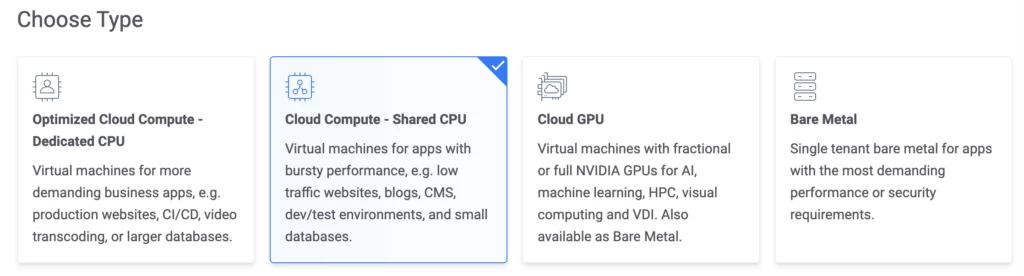
私はVultrシステムを使用しています:
- 2コア
- 2GBのRAM
- 50GB SSD
- 仮想クラウド2.0がオンになりました
- シカゴ
このプロジェクトにVultrを選んだのは、VMの起動と停止が簡単で、ISOからのアップロードとインストールも簡単だからです。また、通常のクラウドコンピューティングを選んだのは、私のユースケースでは十分な速度だったからです。
さあ、料理を始めましょう
FreeBSDシステムの設定方法を説明します。他のオペレーティングシステムでも同様の設定が可能です。
いつもの趣味でこれらのシステムを使うつもりで話を進めます。専用のCPUは必要ありません。
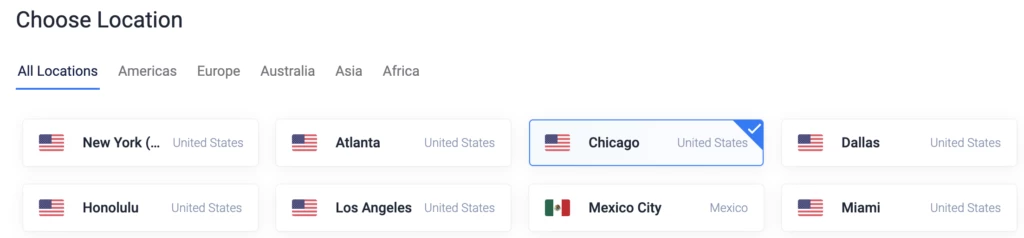
現時点では近くにあります。
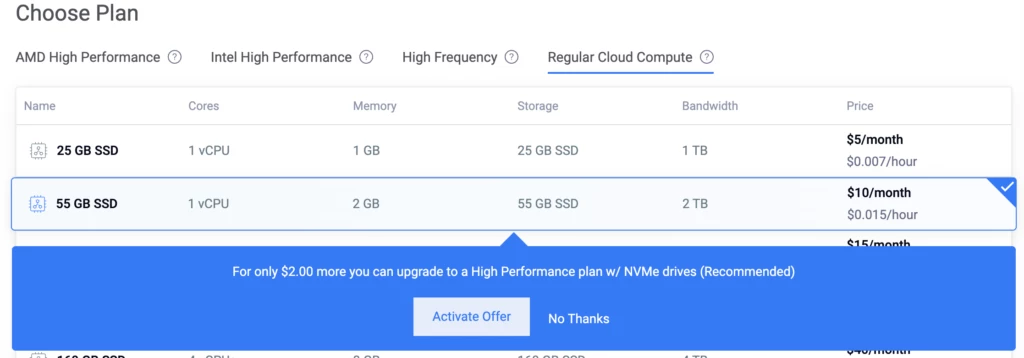
より多くのリソースやより高性能なCPUを検討しましたが、これが私の通常のロール方法です。結構です!
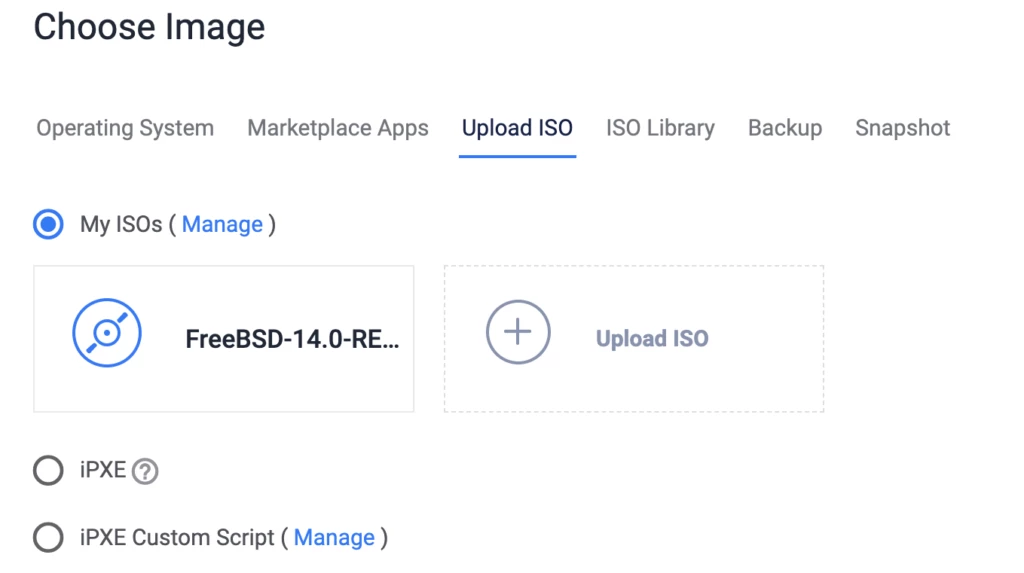
ISO ファイルのアップロードには少し試行錯誤が必要でした。Dropbox のリンクを使っていたのですが、うまくいかなかったので、プロジェクトのウェブサイトからダウンロードすることにしました。
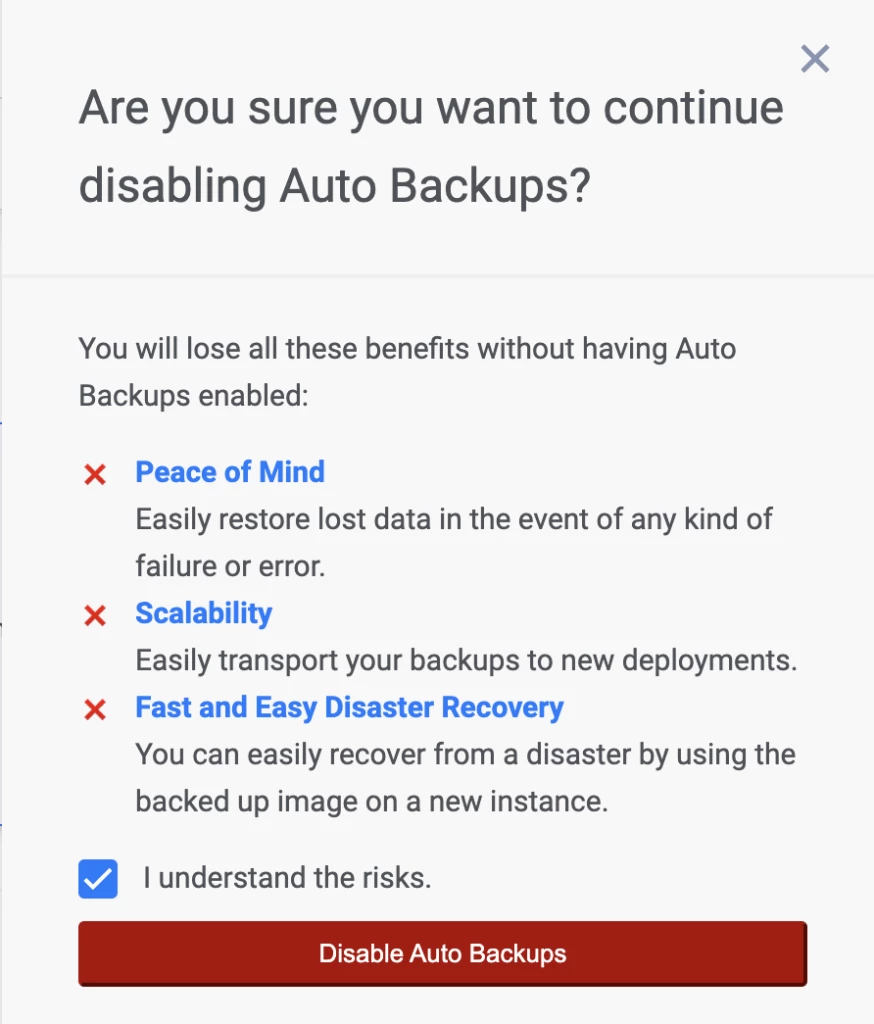
バックアップ?YOLO BABY!
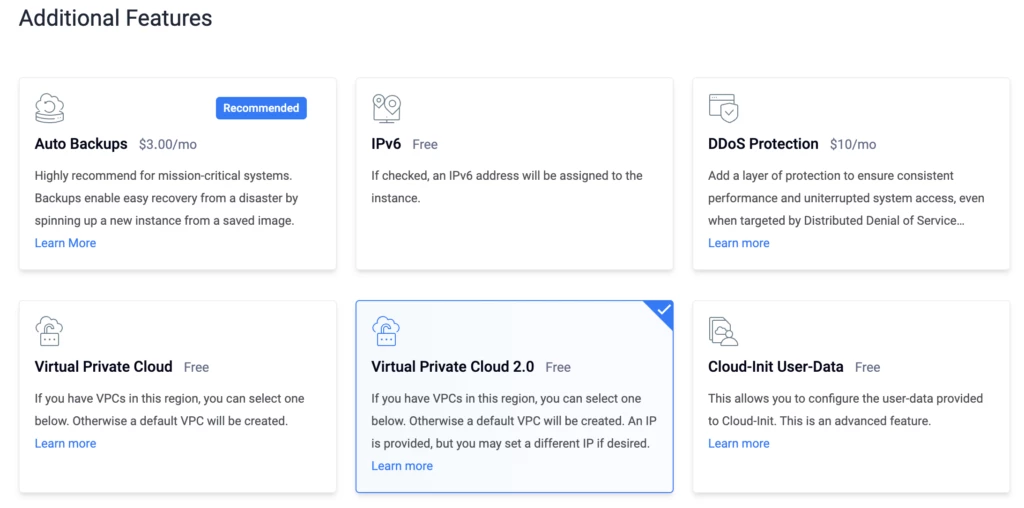
私は Vultr で VPC を使ったことがなかったので、プライベート 10.x ネットワークを作成する VPC をオンにしました。

伝説的なlowend.partyドメインを使用しています。
まずはFreeBSD !